Tutorial · 8 bước
Kết nối MCP giữa Claude và CapCut
Nối MCP xong, Claude dựng bản nháp (draft) CapCut bằng câu lệnh: tạo draft, thêm video, nhạc, chữ, phụ đề, hiệu ứng — rồi bạn mở CapCut ra xem và chỉnh tiếp như một bản nháp bình thường. Bài này cài máy chủ mã nguồn mở VectCutAPI — chính là bộ công cụ tôi đang dùng để dựng các tập Tea and Tales bằng CapCut.
1Bước 1: Chuẩn bị máy
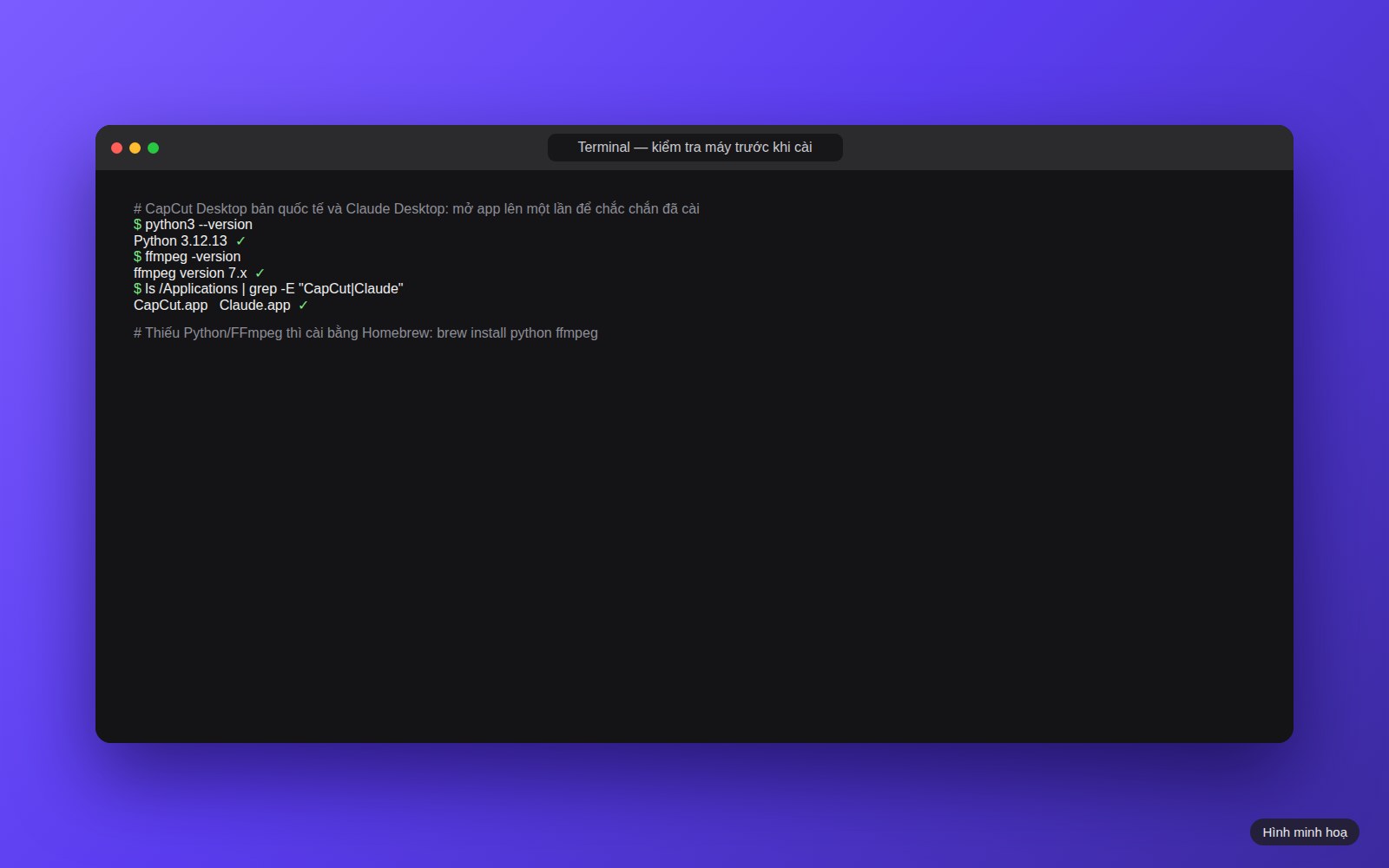
- Cài sẵn CapCut Desktop bản quốc tế và Claude Desktop trên máy Mac, mở mỗi app lên một lần cho hoàn tất thiết lập ban đầu.
- Cần thêm Python 3.10 trở lên và FFmpeg — kiểm tra bằng hai lệnh trong ảnh.
- Thiếu thì cài qua Homebrew: brew install python ffmpeg.
2Bước 2: Tải mã nguồn VectCutAPI từ GitHub
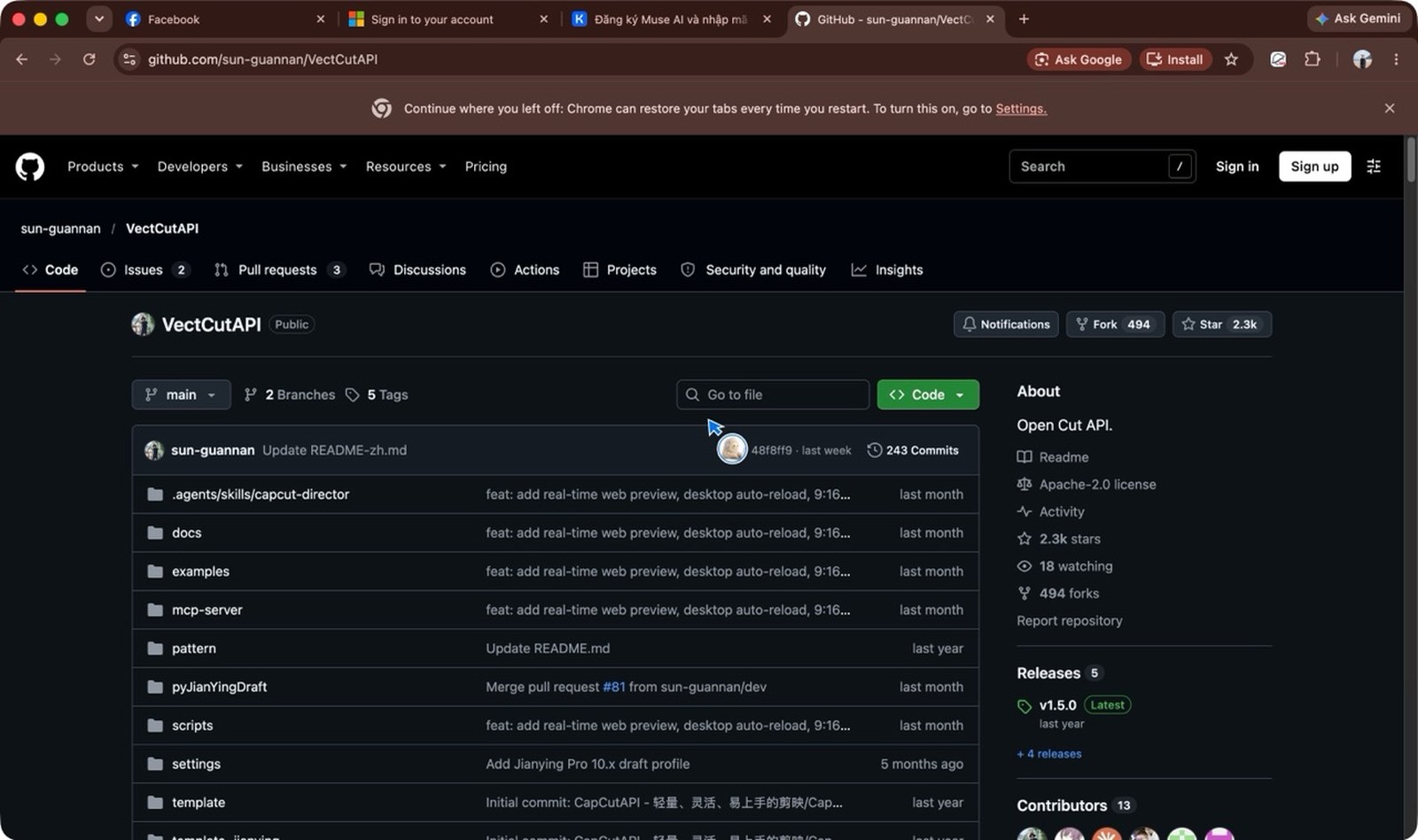
- Mở repo sun-guannan/VectCutAPI — đây là máy chủ MCP cho CapCut, mã nguồn mở.
- Bấm nút Code để xem địa chỉ clone, hoặc chạy thẳng hai lệnh dưới đây trong Terminal để tải về thư mục ~/CapCutMCP.
 bash
mkdir -p ~/CapCutMCP && cd ~/CapCutMCP git clone https://github.com/sun-guannan/VectCutAPI.git3Bước 3: Cài thư viện Python cho máy chủ
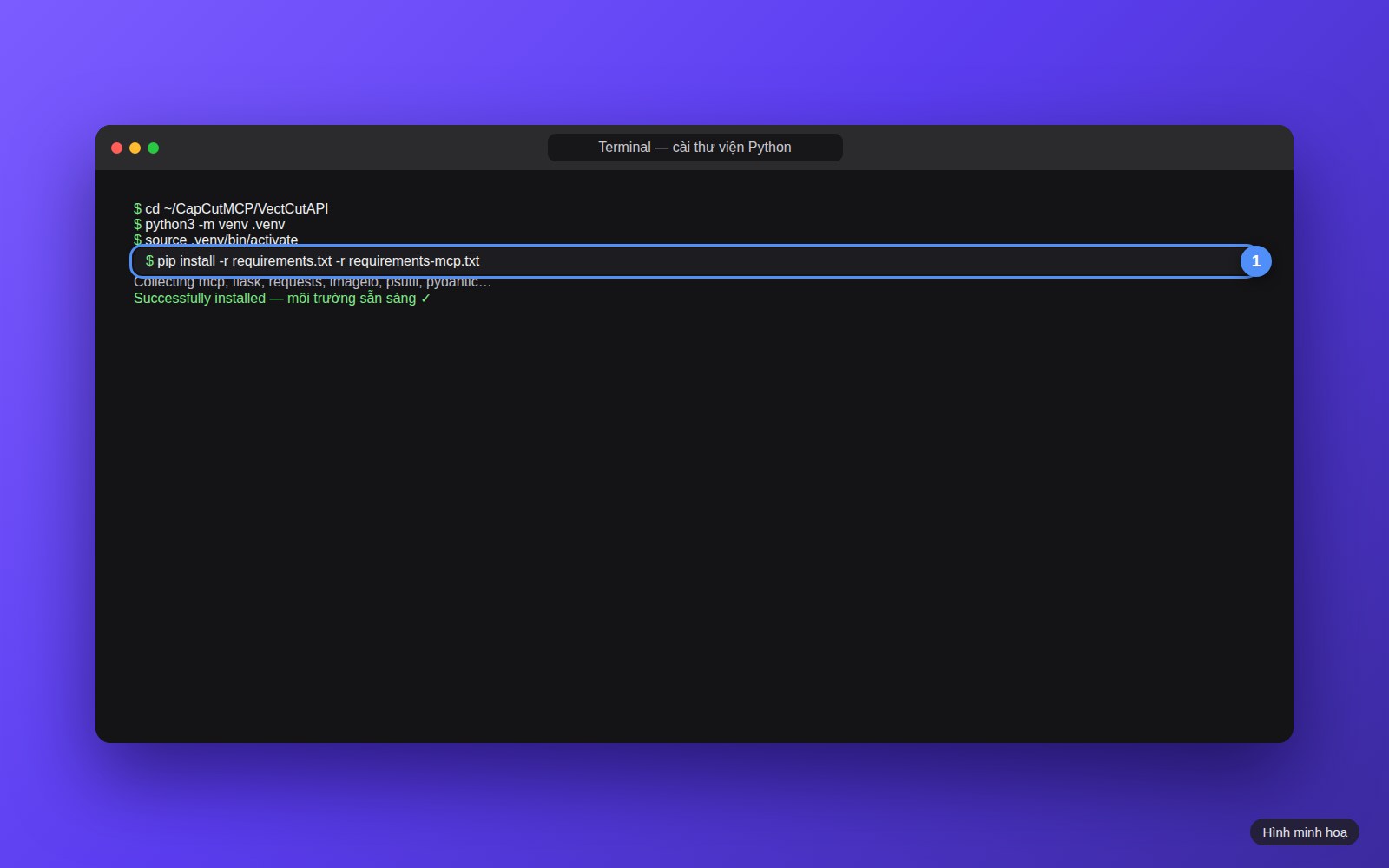
- Tạo môi trường ảo .venv ngay trong thư mục VectCutAPI để các thư viện không lẫn với hệ thống.
- Cài cả hai bộ thư viện: requirements.txt (phần lõi) và requirements-mcp.txt (phần giao thức MCP).
- Tạo file config.json từ file mẫu đi kèm.
 bash
cd ~/CapCutMCP/VectCutAPI python3 -m venv .venv source .venv/bin/activate pip install -r requirements.txt -r requirements-mcp.txt cp config.json.example config.json4Bước 4: Khai báo máy chủ vào Claude Desktop
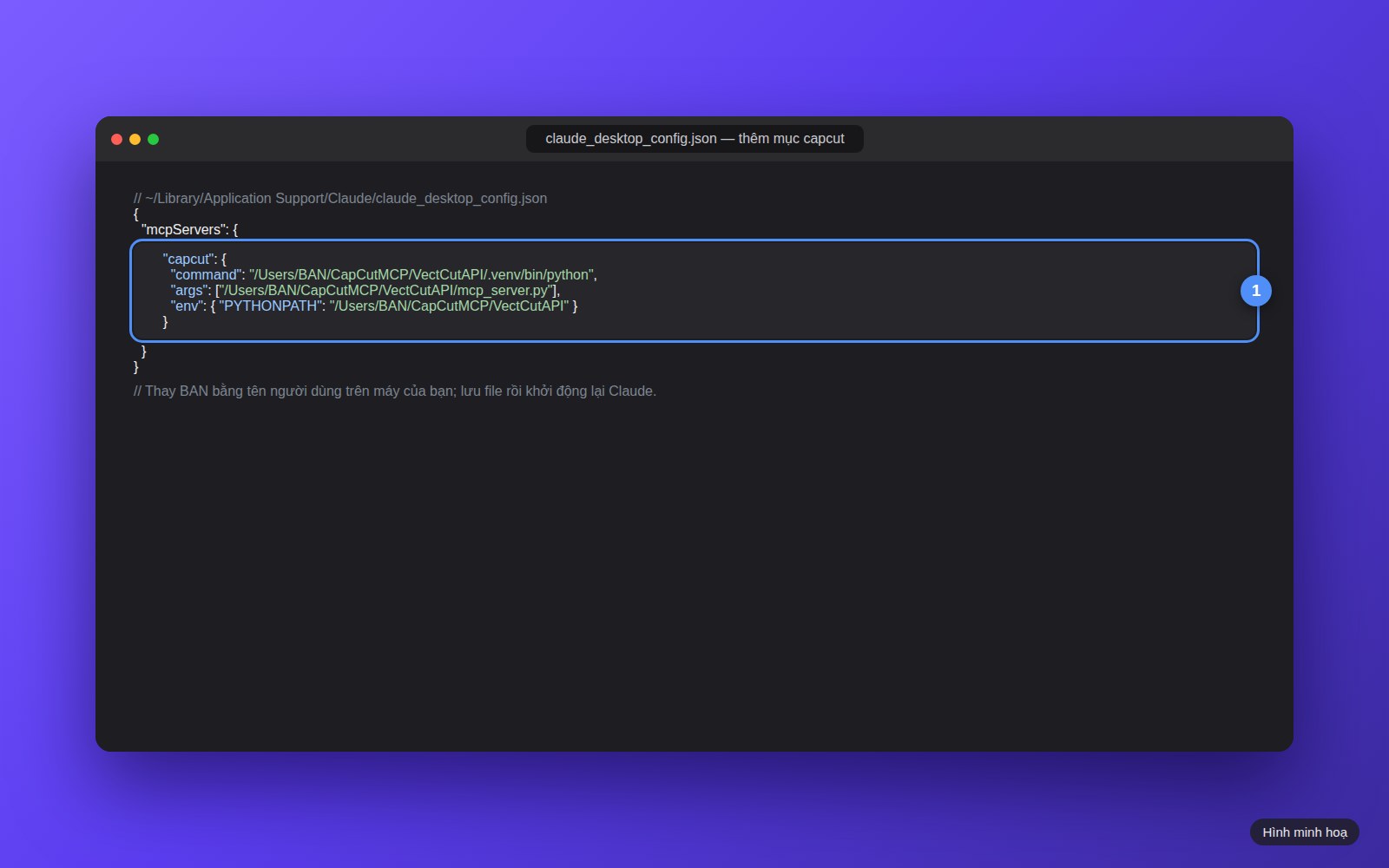
- Mở Claude Desktop → Settings → Developer → Edit Config để mở file claude_desktop_config.json.
- Thêm mục “capcut” như đoạn JSON dưới đây, thay TEN_BAN bằng tên người dùng trên máy của bạn.
- Lưu file lại. Đường dẫn phải là đường dẫn tuyệt đối tới Python trong .venv và file mcp_server.py.
 json
{ "mcpServers": { "capcut": { "command": "/Users/TEN_BAN/CapCutMCP/VectCutAPI/.venv/bin/python", "args": ["/Users/TEN_BAN/CapCutMCP/VectCutAPI/mcp_server.py"], "env": { "PYTHONPATH": "/Users/TEN_BAN/CapCutMCP/VectCutAPI" } } } }5Bước 5: Khởi động lại Claude Desktop và kiểm tra công cụ
- Thoát hẳn Claude bằng Cmd+Q rồi mở lại — file cấu hình MCP chỉ được nạp lúc khởi động.
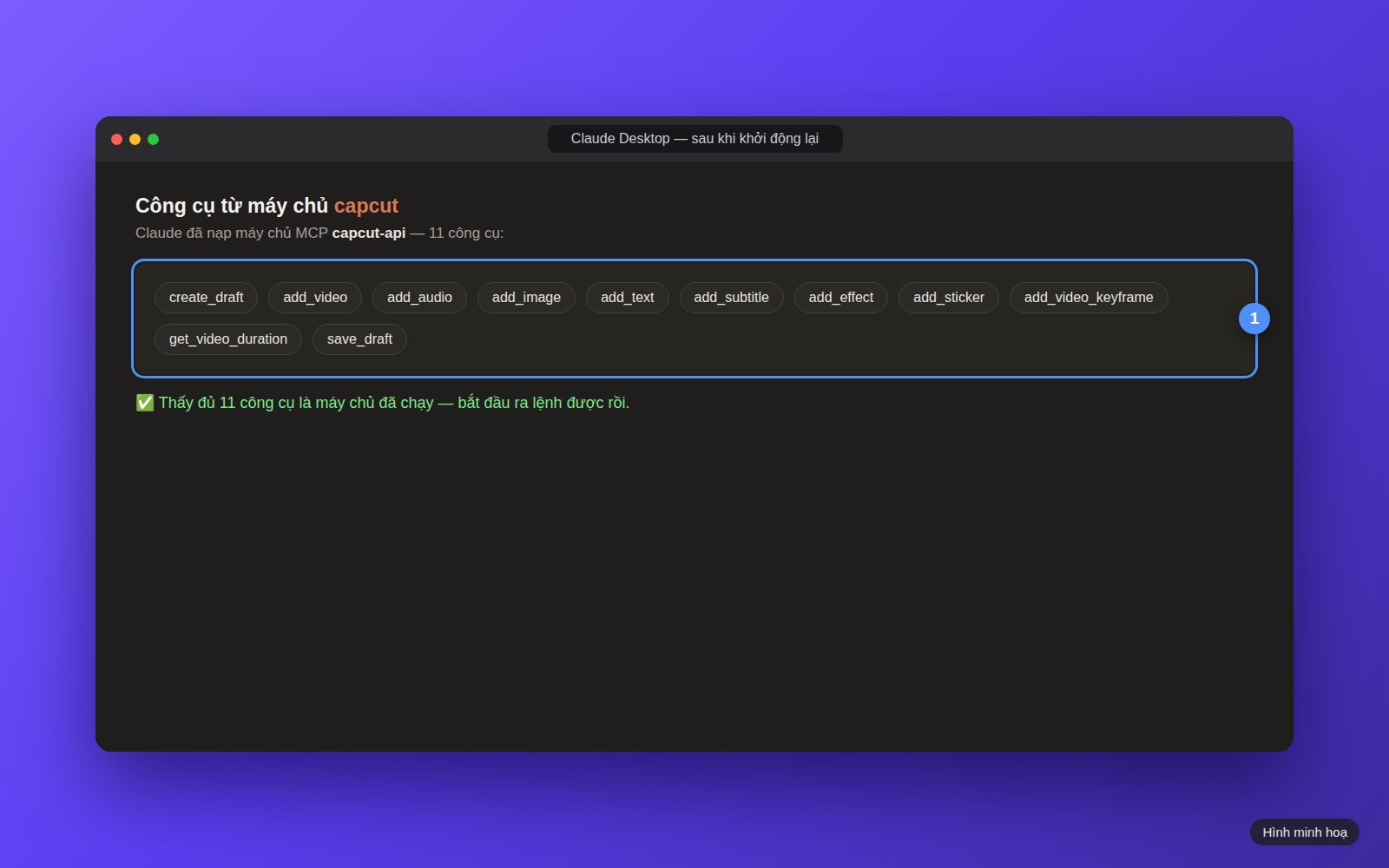
- Mở một cuộc trò chuyện mới và xem danh sách công cụ: phải thấy máy chủ capcut với 11 công cụ (create_draft, add_video, add_text, save_draft…).
- Chưa thấy công cụ thì gần như chắc chắn do sai đường dẫn ở Bước 4 — mở lại file config kiểm tra từng dòng.
6Bước 6: Ra lệnh thử: tạo draft đầu tiên
- Dán câu lệnh mẫu dưới đây vào Claude.
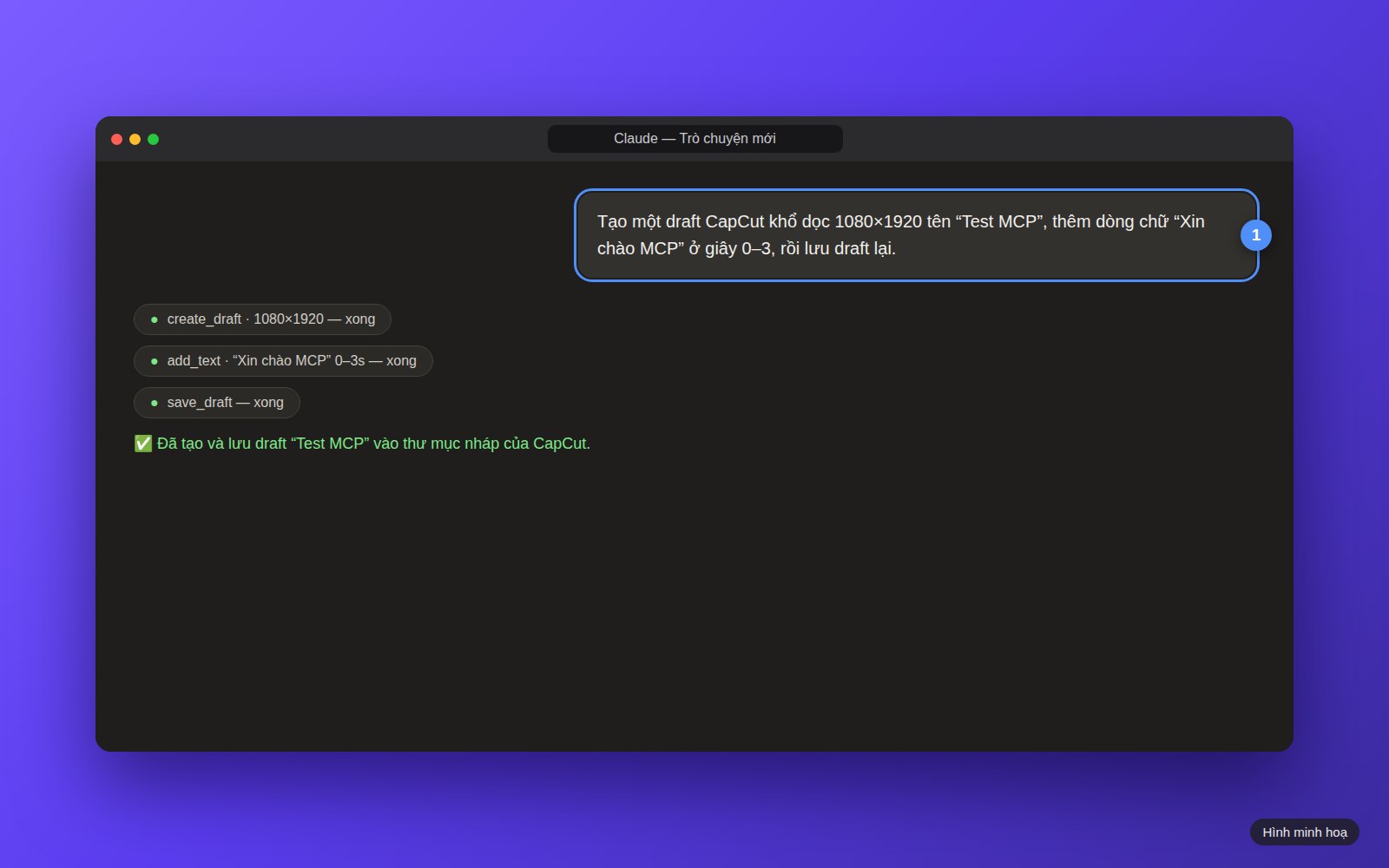
- Claude lần lượt gọi create_draft → add_text → save_draft và báo đã lưu draft.
- Máy chủ ghi draft thẳng vào thư mục nháp của CapCut trên máy.
 câu lệnh mẫu
Tạo một draft CapCut khổ dọc 1080×1920 tên "Test MCP", thêm dòng chữ "Xin chào MCP" ở giây 0–3, rồi lưu draft lại.7Bước 7: Mở draft trong CapCut để kiểm tra
- Mở CapCut Desktop — draft Test MCP hiện trong mục Projects ở màn hình chính, cạnh các bản nháp sẵn có.
- Mở draft ra: thấy dòng chữ “Xin chào MCP” nằm trên timeline ở giây 0–3 là kết nối đã thông.
- Từ đây cứ ra lệnh bằng tiếng Việt: thêm video, nhạc, phụ đề, hiệu ứng… Claude sửa thẳng vào draft, bạn mở CapCut xem và chỉnh tiếp như bình thường.
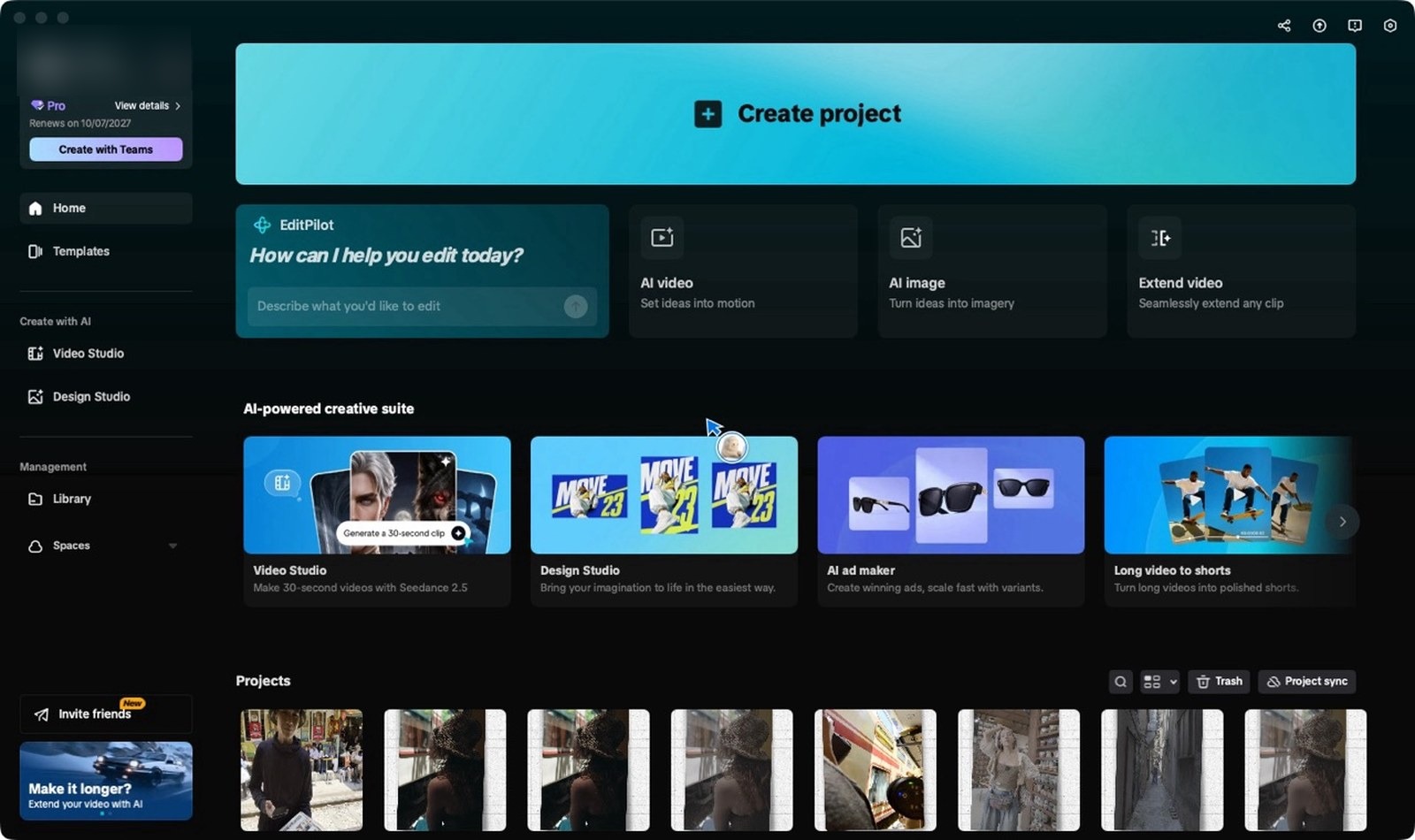
Nếu draft chưa hiện, thoát hẳn CapCut (Cmd+Q) rồi mở lại — CapCut nạp danh sách nháp lúc khởi động. Thư mục nháp mặc định của bản quốc tế nằm ở ~/Movies/CapCut/User Data/Projects/com.lveditor.draft.
8Bước 8: Tuỳ chọn: nối bằng Claude Code
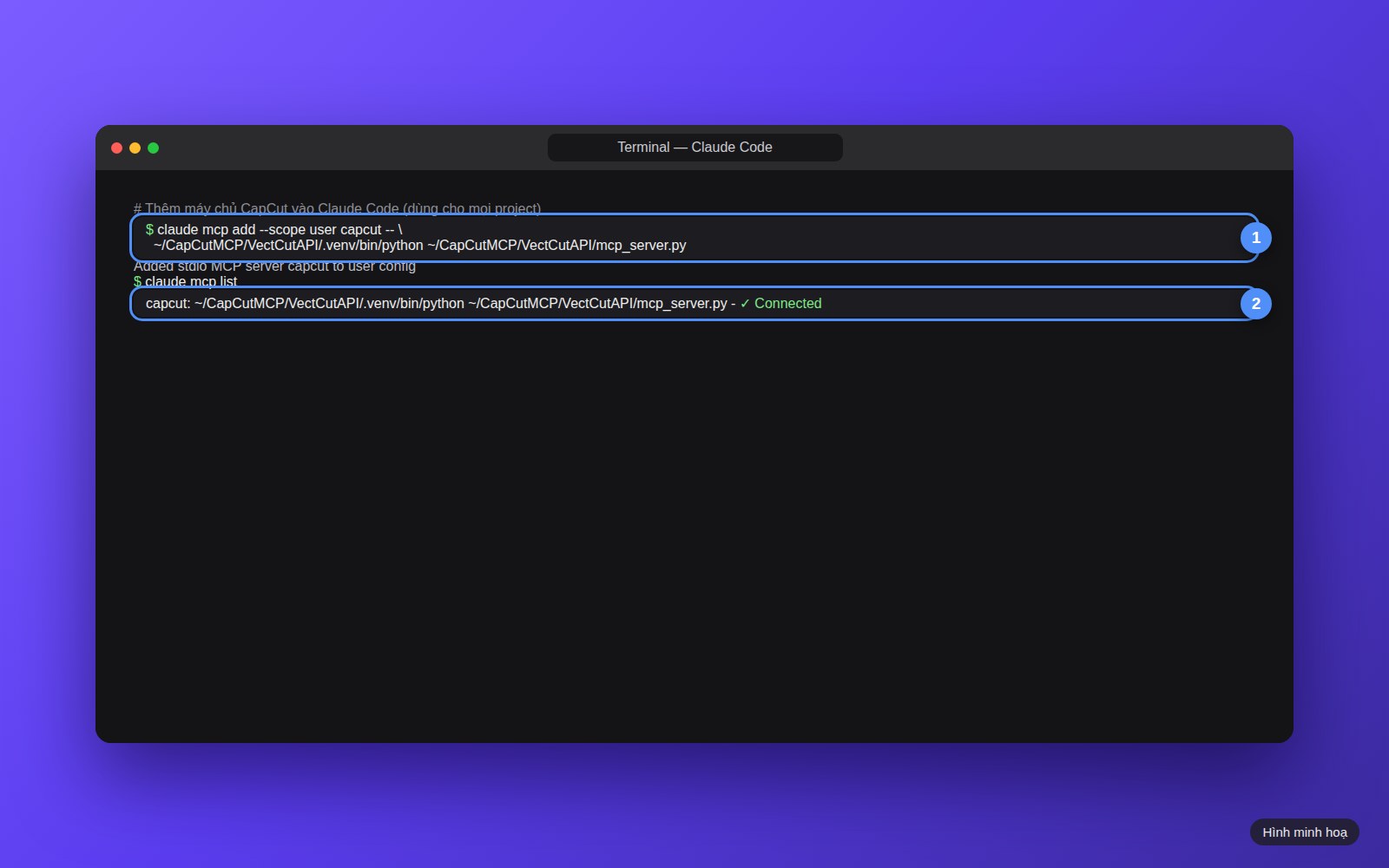
- Nếu dùng Claude Code, không cần sửa file config của bản Desktop — chạy lệnh dưới đây trong Terminal.
- Kiểm tra bằng claude mcp list: thấy dòng capcut: … ✓ Connected là xong.
 bash
claude mcp add --scope user capcut -- ~/CapCutMCP/VectCutAPI/.venv/bin/python ~/CapCutMCP/VectCutAPI/mcp_server.py
claude mcp list
Ảnh Bước 2, 7 là ảnh chụp thật trên máy của tôi. Ảnh Bước 1, 3, 4, 5, 6, 8 là hình minh hoạ, giao diện thật có thể khác đôi chút.

 MB
Mời Kiên cốc cà phê
MB Bank · LE TRONG KIEN
005006007