Tutorial · 7 bước
Hướng dẫn dùng Footage Logging: để Claude log source theo từng cảnh
Sau một buổi quay, việc ngồi xem lại vài giờ source để ghi chú là khâu ngốn thời gian nhất. Footage Logging là skill tôi viết cho Claude: bạn đưa folder footage, Claude đóng vai trợ lý dựng phim — xem hết, bóc băng, mô tả từng cảnh, chấm điểm, đánh dấu đoạn hay và đoạn phải loại, rồi trả một bảng log mở xem ngay. Không cần biết code, toàn bộ thao tác chỉ là nhắn tin với Claude.
Skill miễn phí (MIT) — cài bằng một câu nhắn
Footage Logging cho Claude
1Bước 1: Chuẩn bị folder footage
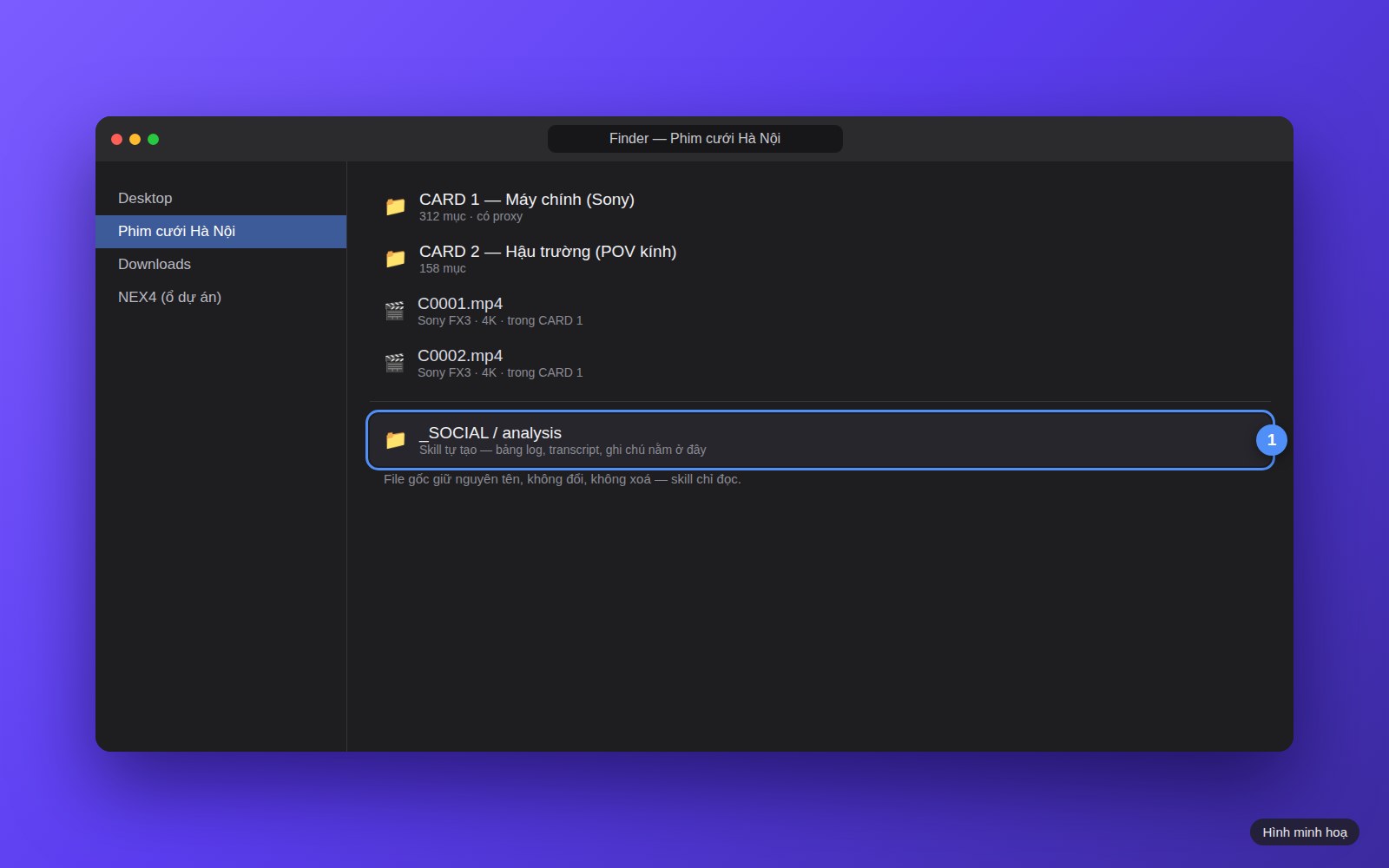
- Gom toàn bộ source của dự án vào một folder, chia theo thẻ máy hoặc ngày quay (ví dụ CARD 1 máy chính, CARD 2 hậu trường).
- Giữ nguyên tên file gốc — skill chỉ đọc, không đổi tên, không xoá, không ghi đè file quay.
- Mọi kết quả sẽ nằm trong thư mục _SOCIAL/analysis mà skill tự tạo bên trong folder dự án.
2Bước 2: Cài skill bằng một câu nhắn
- Mở Claude trên máy tính (ứng dụng Claude, tab Code, hoặc Claude Code), chọn một folder bất kỳ để Claude làm việc.
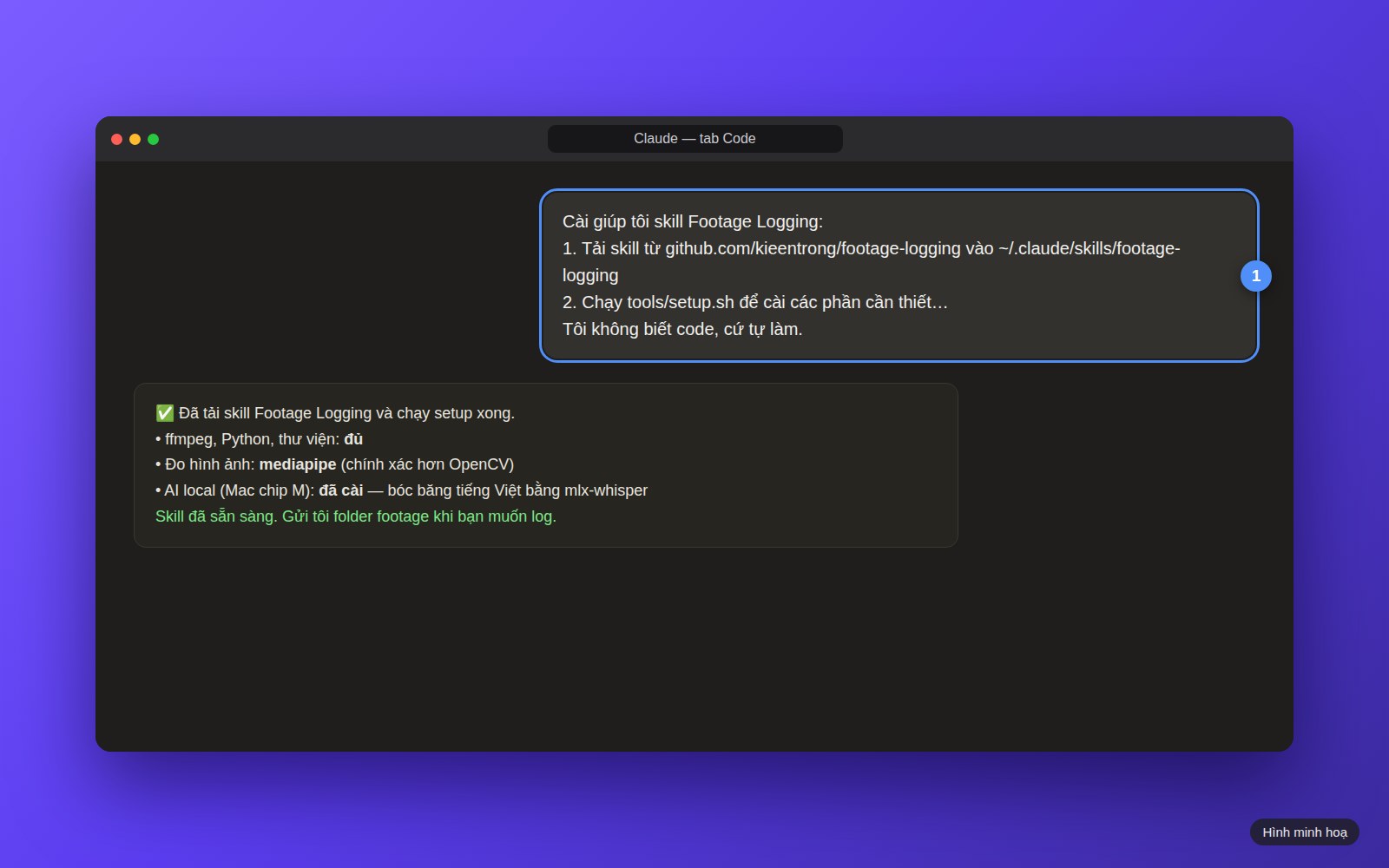
- Chép câu nhắn cài đặt dưới đây, dán vào Claude và gửi — Claude tự tải skill, cài ffmpeg, Python và phần AI local. Máy hỏi quyền thì bấm đồng ý.
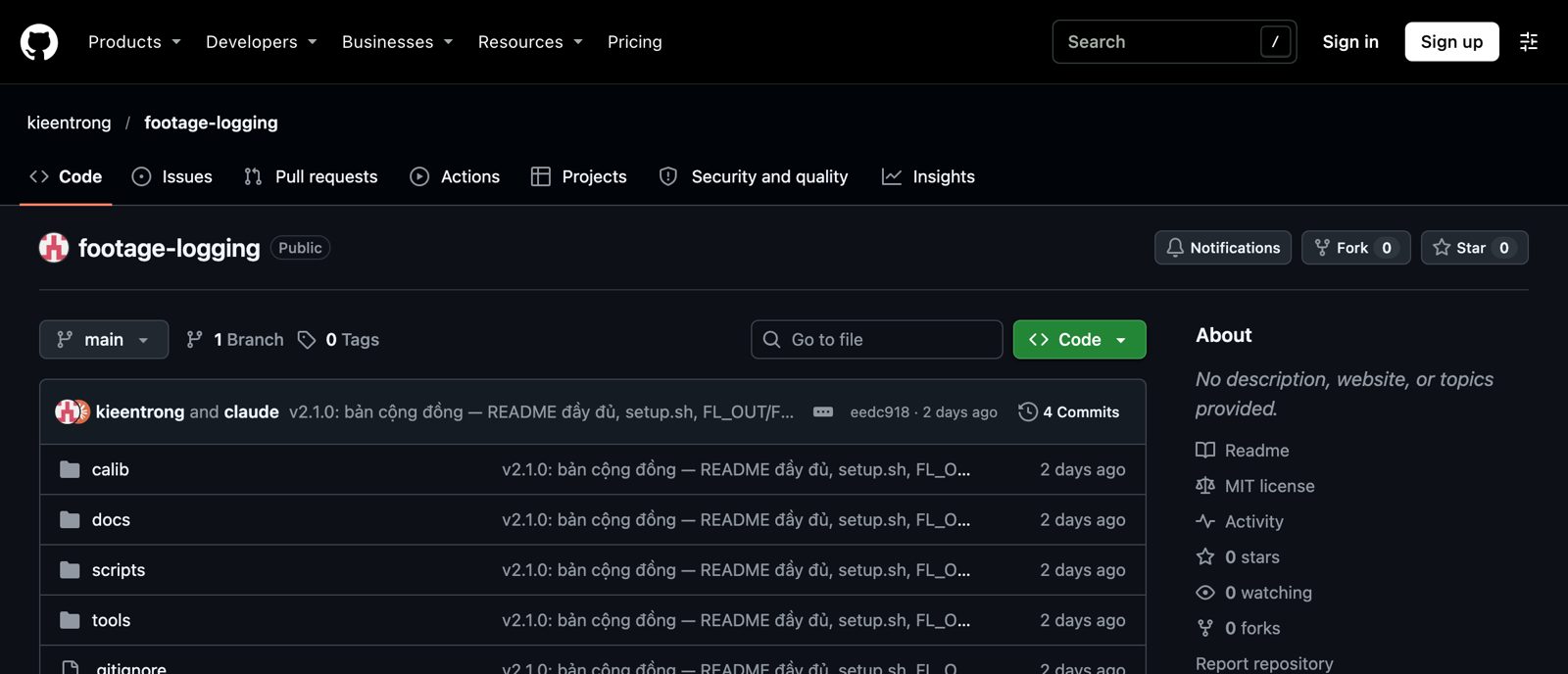
- Skill miễn phí, mã nguồn mở (MIT) tại repo kieentrong/footage-logging. Trang giới thiệu skill có thêm bản tải .zip và phần hỏi đáp.
 câu nhắn cài đặt
Cài giúp tôi skill Footage Logging: 1. Tải skill từ https://github.com/kieentrong/footage-logging vào thư mục ~/.claude/skills/footage-logging 2. Chạy tools/setup.sh trong thư mục đó để cài các phần cần thiết (ffmpeg, Python, thư viện). Thiếu gì thì tự cài, gặp lỗi thì tự sửa. 3. Nếu máy là Mac chip M (M1, M2, M3, M4) thì cài thêm phần AI local bằng: bash tools/mac_local.sh install 4. Xong thì báo tôi skill đã sẵn sàng chưa, máy đang dùng mediapipe hay OpenCV, và có cài được AI local không. Tôi không biết code, cứ tự làm, chỉ hỏi khi cần tôi bấm đồng ý hoặc nhập mật khẩu máy.3Bước 3: Ra lệnh log source
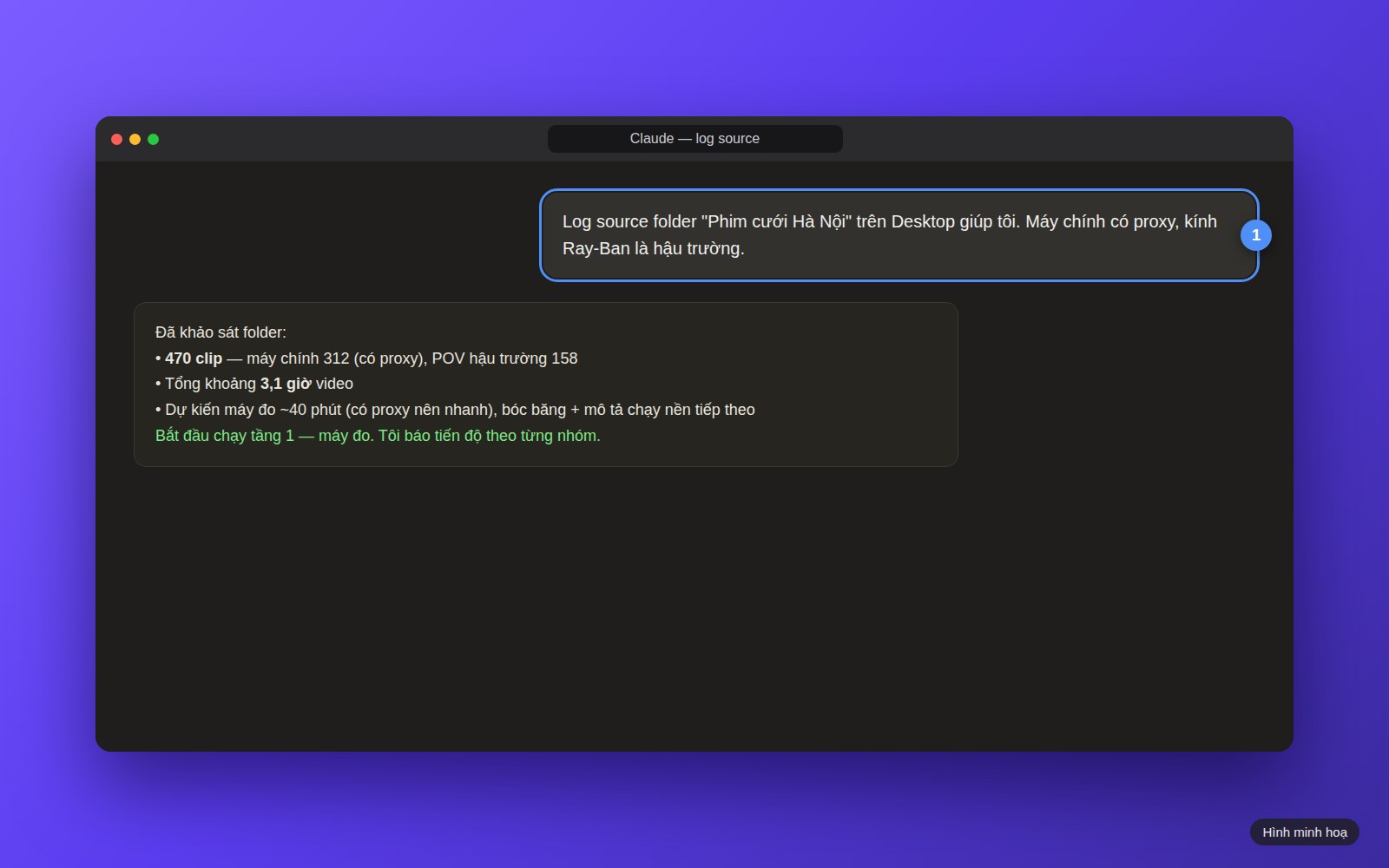
- Nhắn cho Claude tên folder footage và vài thông tin quay: máy nào là máy chính, có proxy không, thiết bị nào là hậu trường.
- Claude khảo sát trước: số clip, tổng thời lượng, chia theo thiết bị — rồi báo thời gian dự kiến mới bắt đầu chạy.
- Dự án càng lớn càng nên log theo từng thẻ/ngày để nhận kết quả theo đợt.
 câu lệnh mẫu
Log source folder "Phim cưới Hà Nội" trên Desktop giúp tôi. Máy chính có proxy, kính Ray-Ban là hậu trường.4Bước 4: Để skill chạy đủ 4 tầng xử lý
- Máy đo chia cảnh và QC từng giây: cú máy, cỡ cảnh, nét, rung, phơi sáng, âm thanh.
- Bóc băng bằng Whisper (trên Mac chip M là mlx-whisper, tiếng Việt chuẩn) — luôn chạy trước mô tả vì lời thoại là ngữ cảnh.
- AI local viết mô tả thô từng cảnh, sau đó Claude xem lại 2 lượt để chốt mô tả, điểm số, đoạn hay và đoạn phải loại.
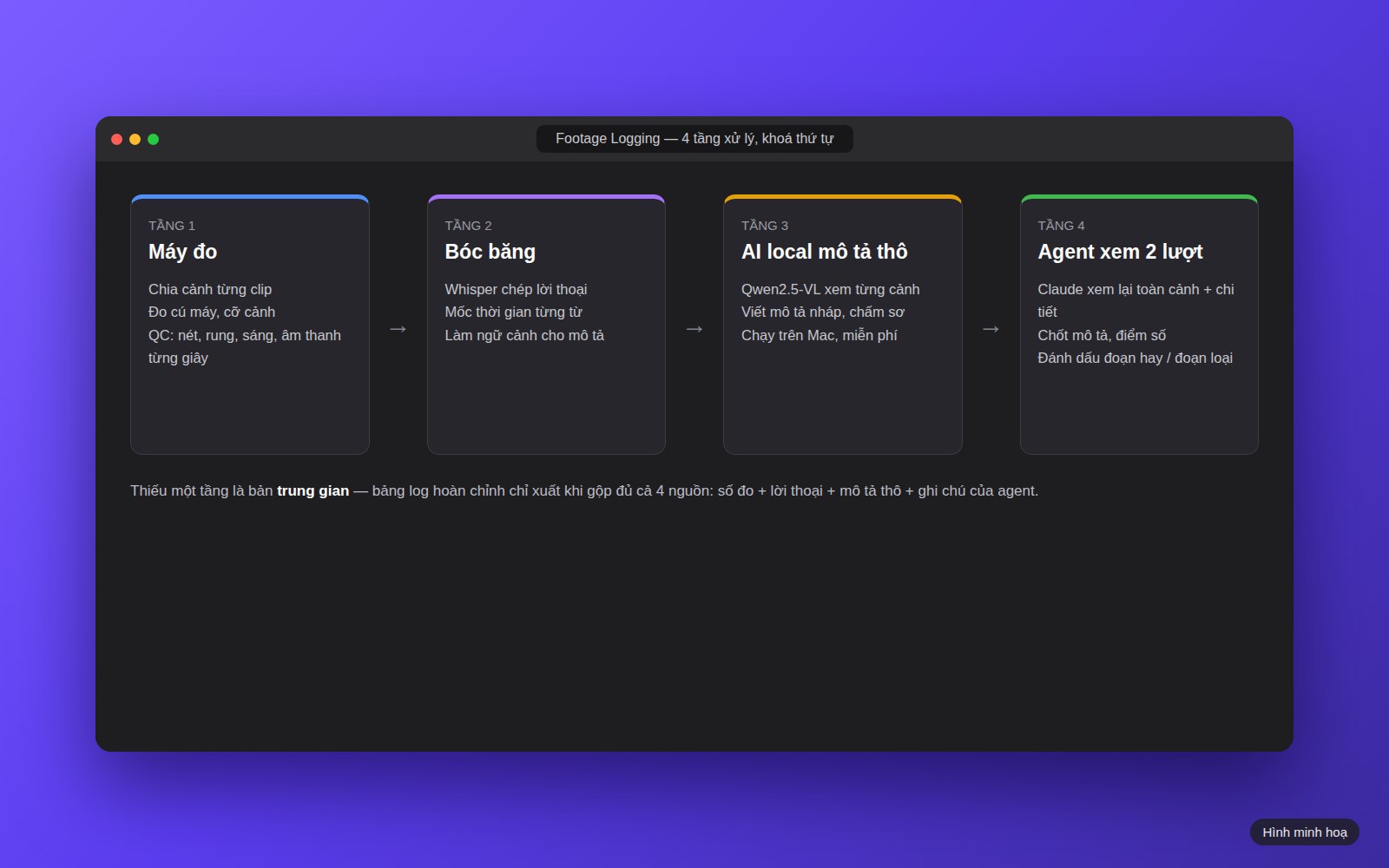
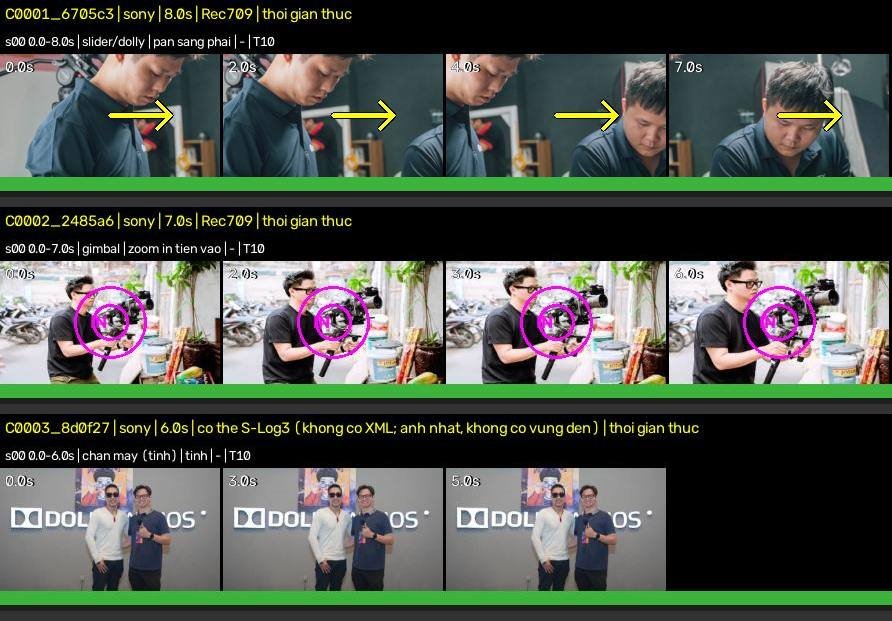
Thứ tự này bị khoá: thiếu một tầng thì kết quả chỉ là bản trung gian. Claude sẽ nói rõ còn thiếu tầng nào thay vì giao một bảng log “trông như đã xong”.
5Bước 5: Mở bảng log và đọc báo cáo
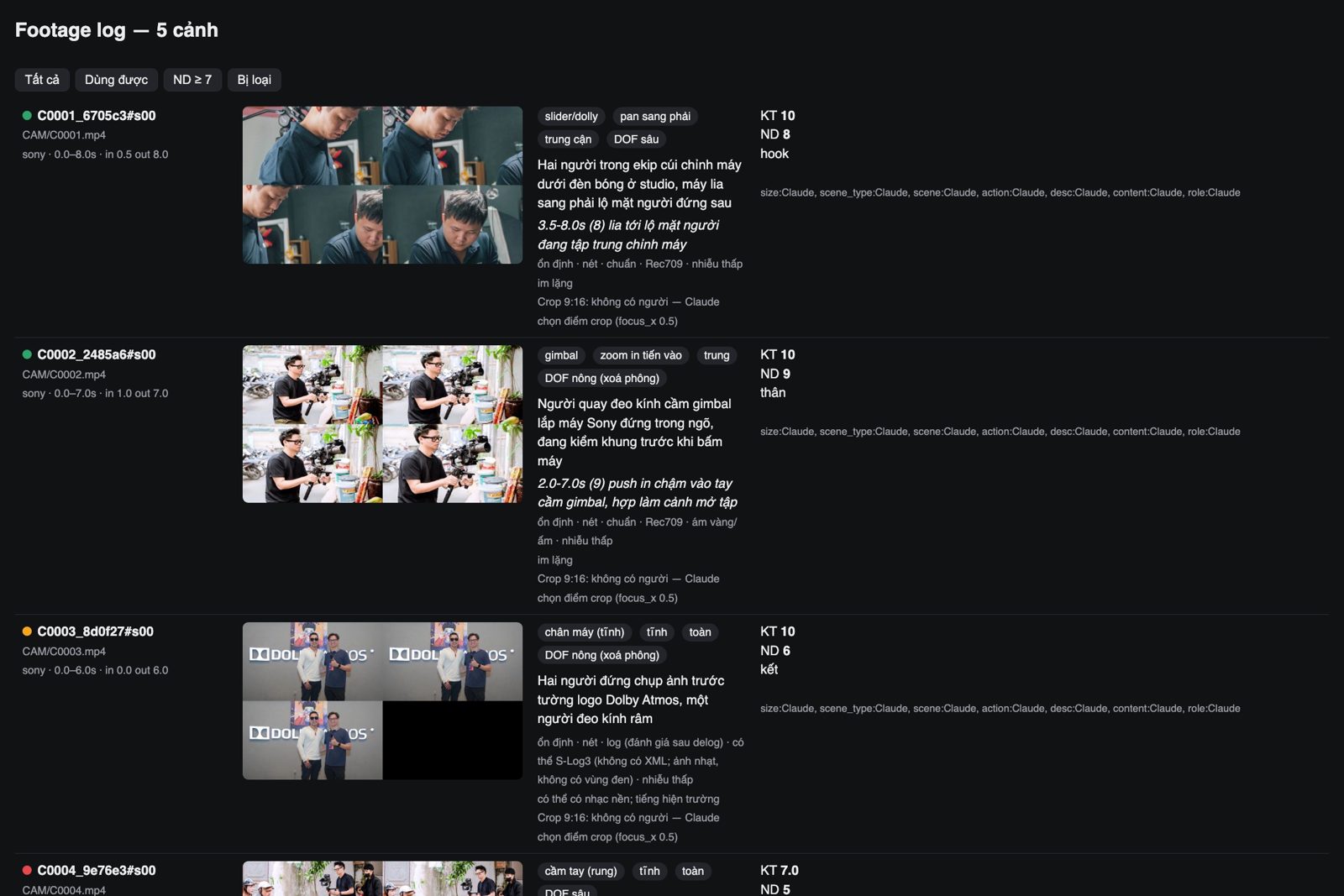
- Mở clip_log.html bằng trình duyệt: mỗi dòng là một cảnh, có ảnh, mô tả việc đang diễn ra, lời thoại, điểm kỹ thuật (KT) và điểm nội dung (ND), nút lọc Dùng được / ND ≥ 7 / Bị loại.
- clip_log.csv (49 cột) mở bằng Excel hoặc Google Sheets; clip_log.json để dành cho bước dựng.
- Đọc báo cáo ngắn đi kèm: bao nhiêu cảnh dùng được, file nào hỏng, 5–8 khoảnh khắc mạnh nhất và các đoạn bị loại vì nội dung (người lạ rõ mặt, thông tin riêng…).
6Bước 6: Hỏi tiếp để lọc đoạn cho khâu dựng
- Bảng log xong không phải để đọc từ đầu đến cuối — cứ hỏi Claude theo nhu cầu của bài dựng.
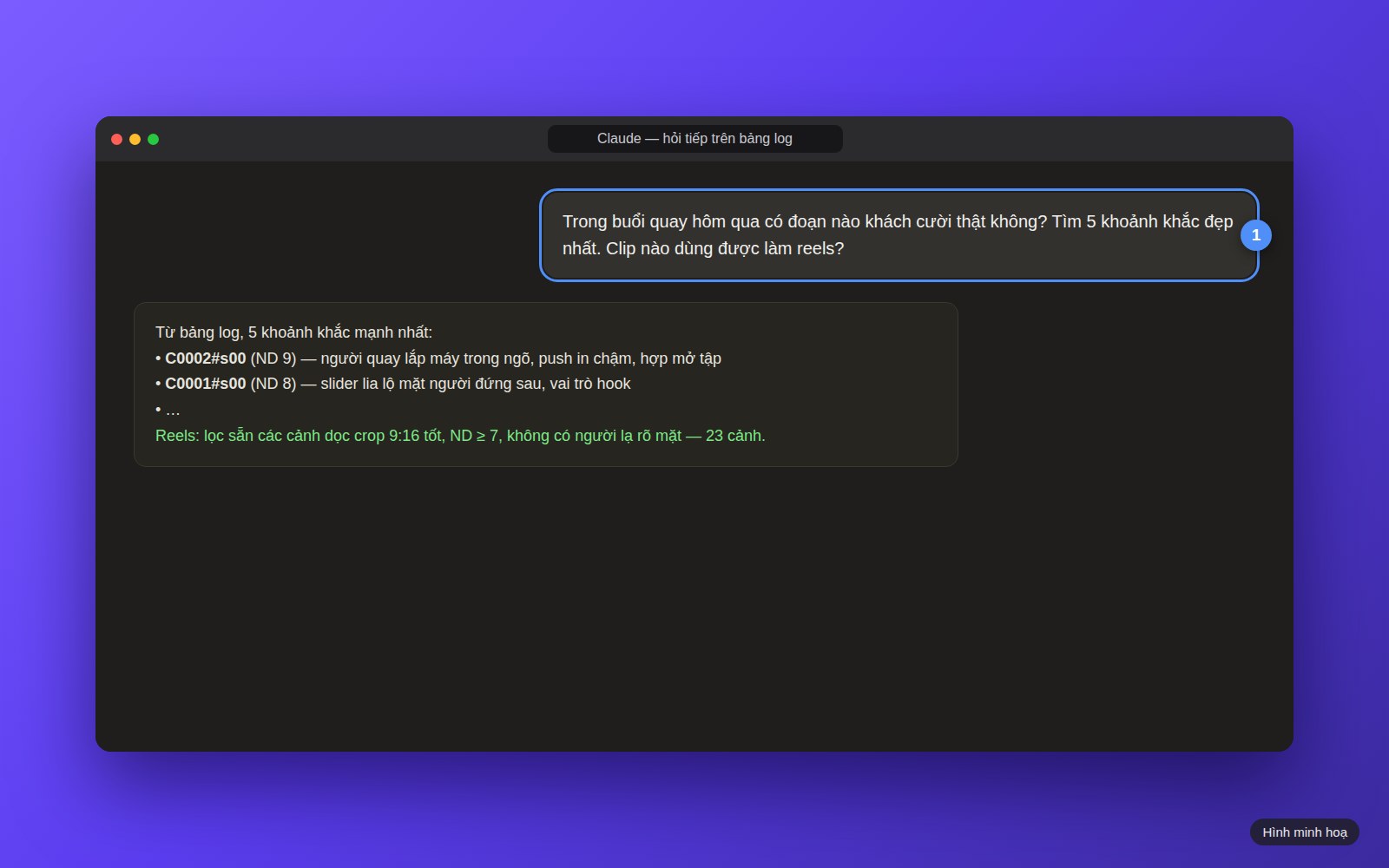
- Hỏi theo nội dung (đoạn nào khách cười thật), theo định dạng (clip nào làm reels dọc được), hoặc theo rủi ro (loại đoạn có người lạ, biển số, màn hình tin nhắn).
- Claude trả lời kèm mã cảnh và giây in/out đề xuất — mở đúng file gốc tới đúng giây là dựng tiếp được ngay.
 câu hỏi mẫu
Trong buổi quay hôm qua có đoạn nào khách cười thật không? Tìm 5 khoảnh khắc đẹp nhất. Clip nào dùng được làm reels? Loại các đoạn rung, mờ và đoạn có người lạ nhìn rõ mặt.7Bước 7: Tuỳ chọn: hiệu chỉnh theo mắt của bạn
- Nếu thấy máy chấm điểm chưa giống mắt mình, nhắn Claude mở phần hiệu chỉnh.
- Claude chọn khoảng 40 cảnh mẫu; bạn chấm 5 ô cho mỗi cảnh (đặt máy, cỡ cảnh, nét, điểm kỹ thuật, điểm nội dung) rồi tải file answers.json đưa lại.
- Skill tự dò lại ngưỡng đo theo đáp án của bạn và chạy lại phần đo — các dự án sau chấm sát mắt bạn hơn.
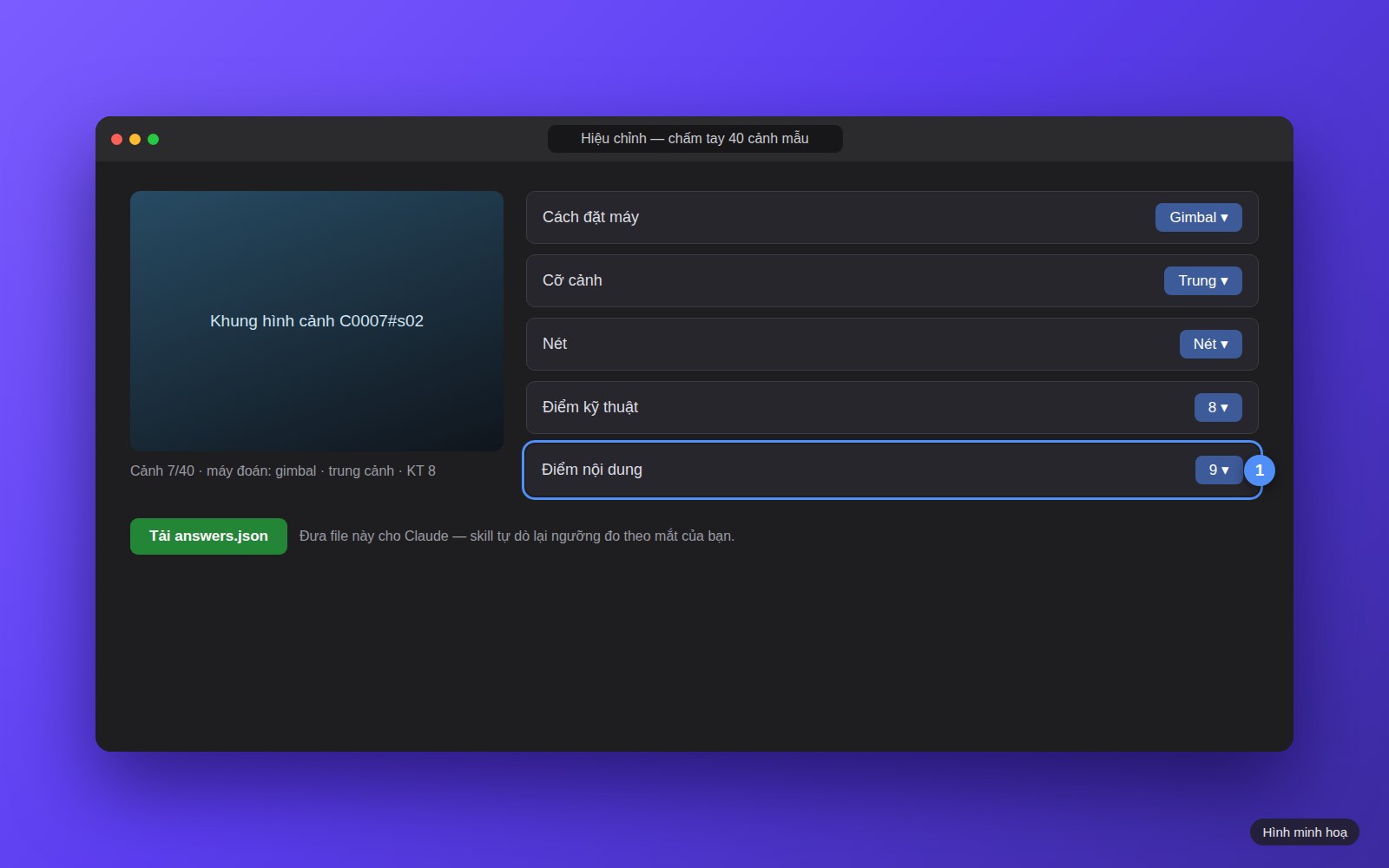
Ảnh thật từ dự án của tôi: trang repo GitHub (Bước 2), contact sheet (Bước 4) và bảng log (Bước 5). Các ảnh còn lại là hình minh hoạ, giao diện thật có thể khác đôi chút.

 MB
Mời Kiên cốc cà phê
MB Bank · LE TRONG KIEN
005006007