Tutorial · 7 bước
Kết nối Muse với Terminal trên Mac qua Tailscale
Bình thường Muse không tự chạy được lệnh trên Mac của bạn — mỗi lần cần cài đặt hay render gì trên máy, Muse phải nhờ bạn chạy hộ một file, khá phiền. Bài này nối Muse với Mac qua mạng riêng Tailscale và SSH đã siết chặt: cài xong, Muse tự làm các việc đó luôn, chỉ đúng Muse của bạn mới vào được, và bạn gỡ bỏ lúc nào cũng được. Bạn không cần biết gì về IT — chỉ cài 2 app, rồi copy các câu lệnh có sẵn dán vào chat.
1Bước 1: Cài app Muse cho Mac và ghép nối máy
- Tải Muse cho Mac tại ai.meta.com/muse/download, cài như mọi app Mac bình thường.
- Mở app và đăng nhập tài khoản Muse của bạn.
- Nếu app hỏi ghép nối Mac này với Muse thì bấm đồng ý — Muse phải “thấy” được máy Mac của bạn trước đã.
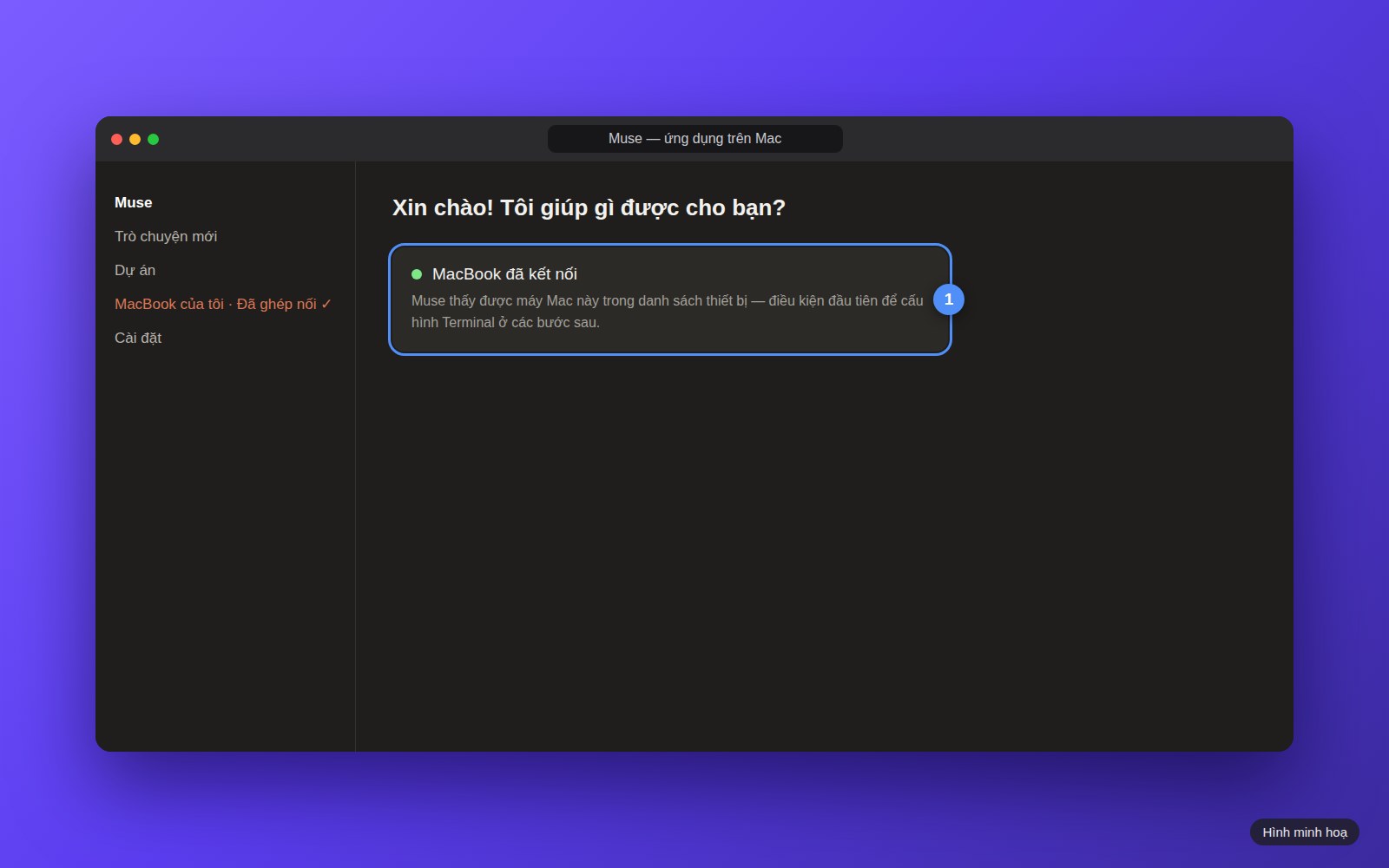
2Bước 2: Cài Tailscale và đăng nhập
- Tải Tailscale tại tailscale.com/download/mac (hoặc tìm “Tailscale” trên App Store). Đây là phần mềm tạo mạng riêng nối Mac của bạn với Muse.
- Mở app, bấm Log in và đăng nhập bằng Google, Apple… tuỳ bạn.
- Máy hỏi cho phép thêm VPN thì bấm Allow. Thấy trạng thái Connected là xong.
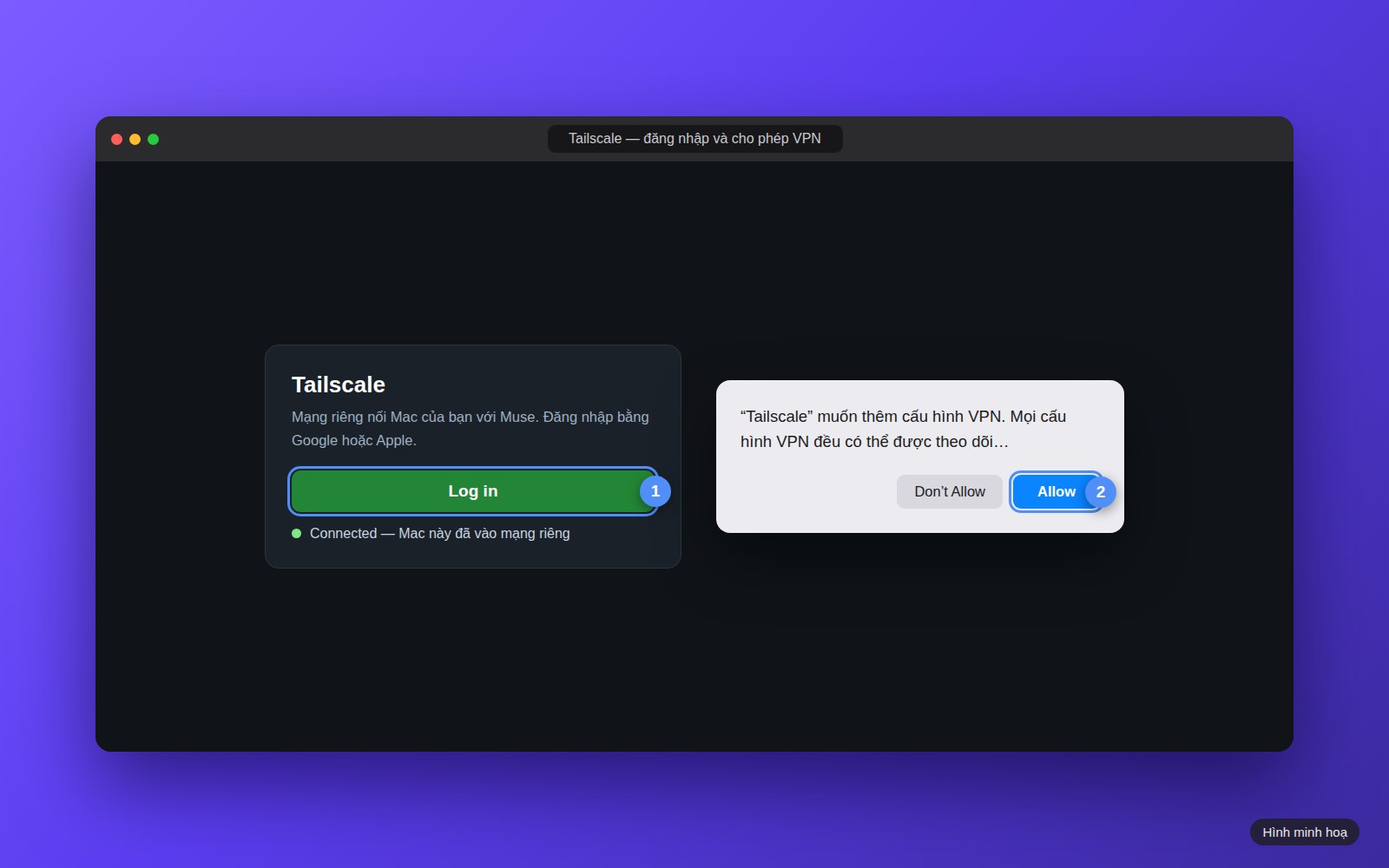
Chỉ cần đúng 2 app trên, không cài thêm gì nữa. Mac nên chạy macOS bản tương đối mới, và bạn cần nhớ mật khẩu quản trị của máy mình cho bước 4.
3Bước 3: Dán câu lệnh để Muse tự cấu hình
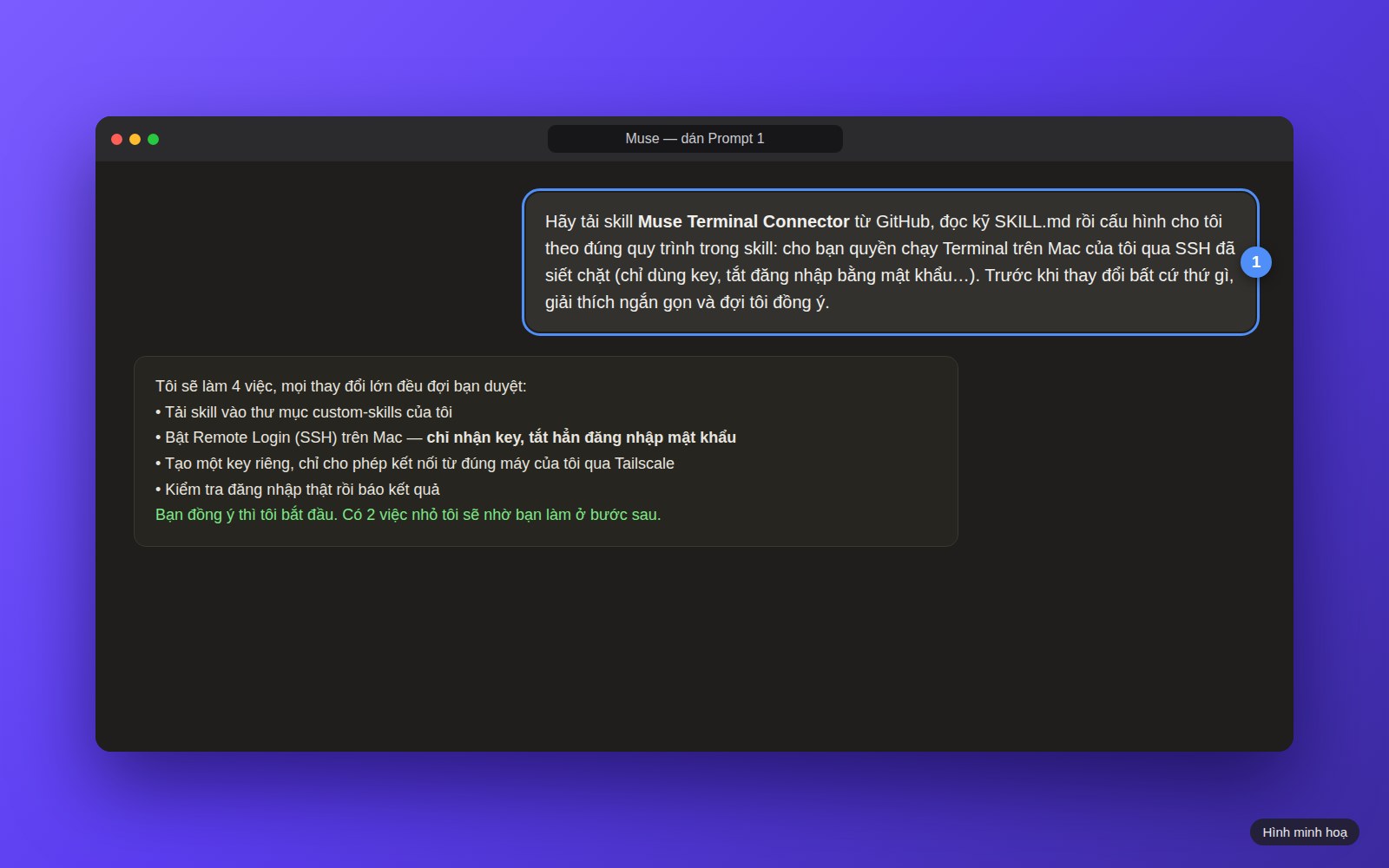
- Chép nguyên văn câu lệnh (prompt) dưới đây, dán vào khung chat với Muse và gửi.
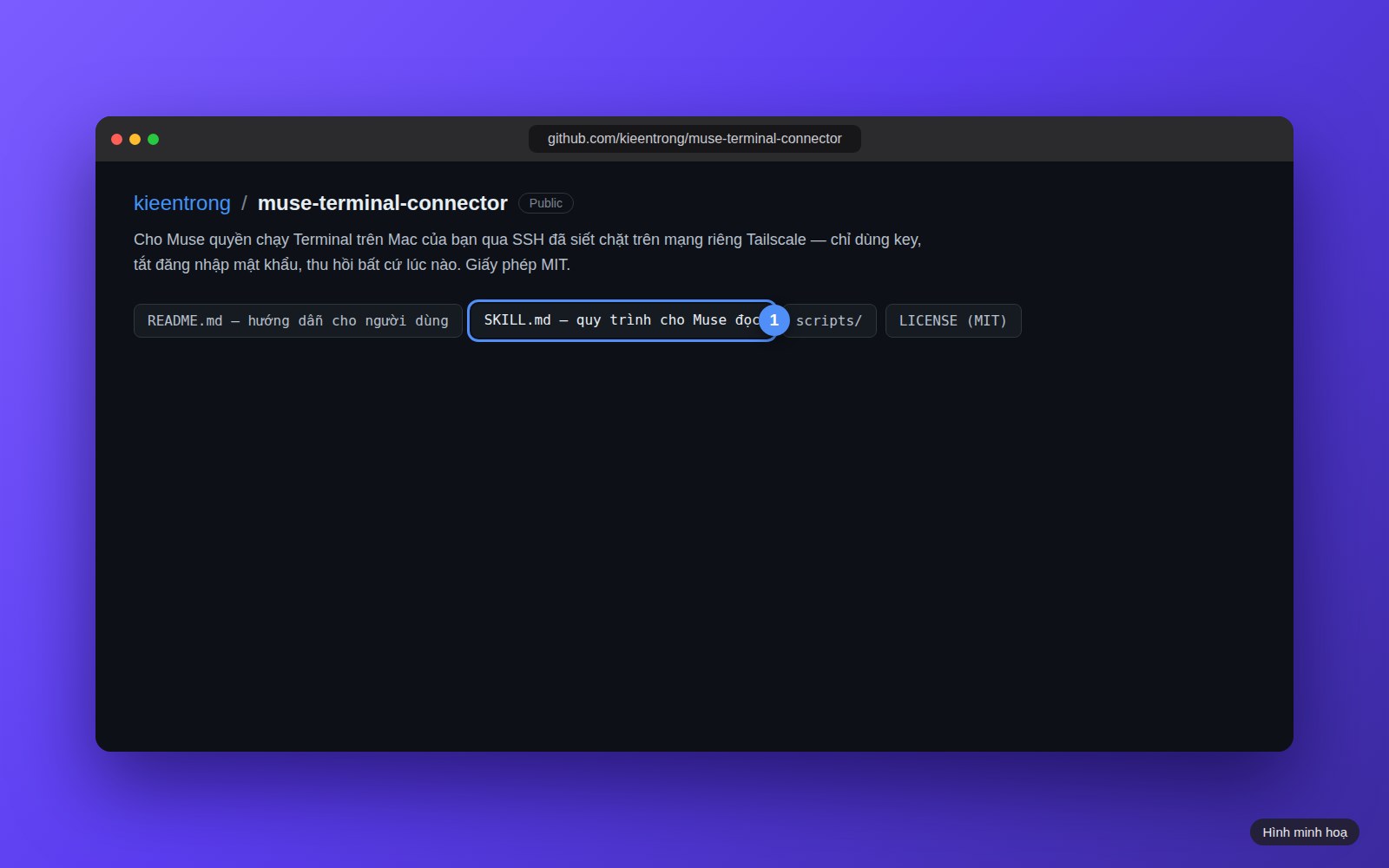
- Muse tải skill Muse Terminal Connector từ GitHub, đọc quy trình trong SKILL.md, giải thích sắp làm gì và đợi bạn đồng ý mới bắt đầu.
- Phần cấu hình gồm: bật SSH trên Mac nhưng chỉ nhận key (tắt hẳn đăng nhập bằng mật khẩu), và chỉ cho phép kết nối từ đúng máy của Muse qua mạng Tailscale.
 prompt 1 — cài đặt
Hãy tải skill Muse Terminal Connector từ https://github.com/kieentrong/muse-terminal-connector, cài vào thư mục custom-skills của bạn, đọc kỹ SKILL.md trong đó rồi cấu hình cho tôi theo đúng quy trình trong skill: cho bạn quyền chạy Terminal trên Mac của tôi qua SSH đã siết chặt (chỉ dùng key, tắt đăng nhập bằng mật khẩu, chỉ cho phép kết nối từ đúng máy của bạn). Trước khi thay đổi bất cứ thứ gì trên Mac của tôi, hãy giải thích ngắn gọn bằng tiếng Việt dễ hiểu là bạn sắp làm gì và có rủi ro gì, đợi tôi đồng ý rồi mới làm. Phần nào macOS bắt chính tôi thao tác, hãy hướng dẫn tôi từng bước thật đơn giản, mỗi lần một bước.Vì sao cách này an toàn: kết nối đi qua mạng riêng Tailscale (không mở ra internet), SSH chỉ nhận một key riêng của Muse và đã tắt đăng nhập mật khẩu — người lạ dù biết địa chỉ cũng không vào được. Và bạn thu hồi quyền bất cứ lúc nào ở bước 7.
4Bước 4: Làm 2 việc nhỏ Muse nhờ
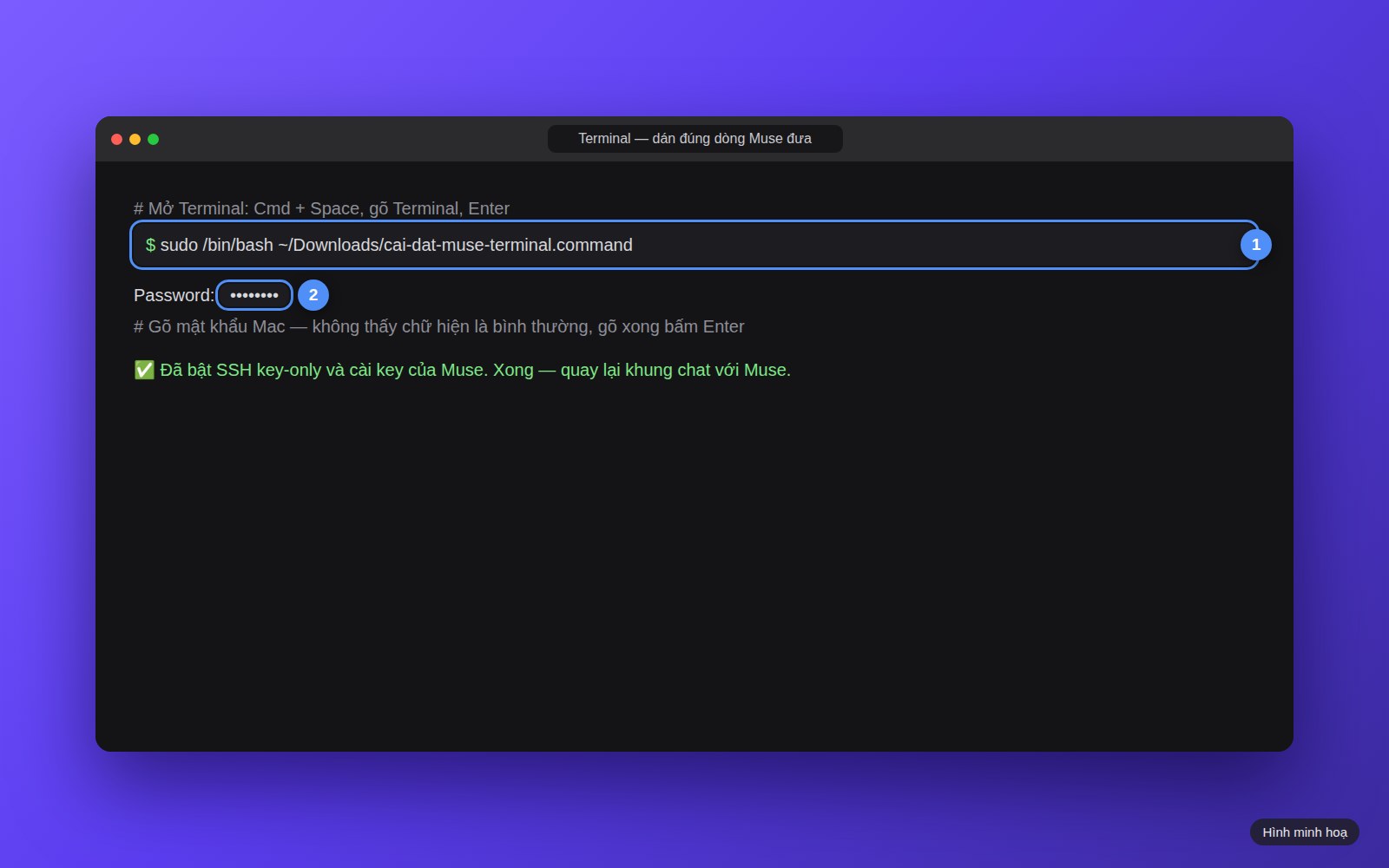
- Chạy một lệnh trong Terminal: nhấn Cmd + Space, gõ Terminal, Enter — rồi dán đúng dòng Muse đưa, gõ mật khẩu của Mac khi máy hỏi (gõ mà không thấy chữ hiện là bình thường).
- Duyệt kết nối: nếu Muse đưa một link hoặc hỏi duyệt trên app, bấm duyệt là xong.
- Ngoài 2 việc này, Muse tự làm hết phần còn lại và kiểm tra đăng nhập thật trước khi báo xong.
5Bước 5: Mở quyền đọc mọi thư mục (Full Disk Access)
- Dán tiếp Prompt 2 dưới đây vào Muse.
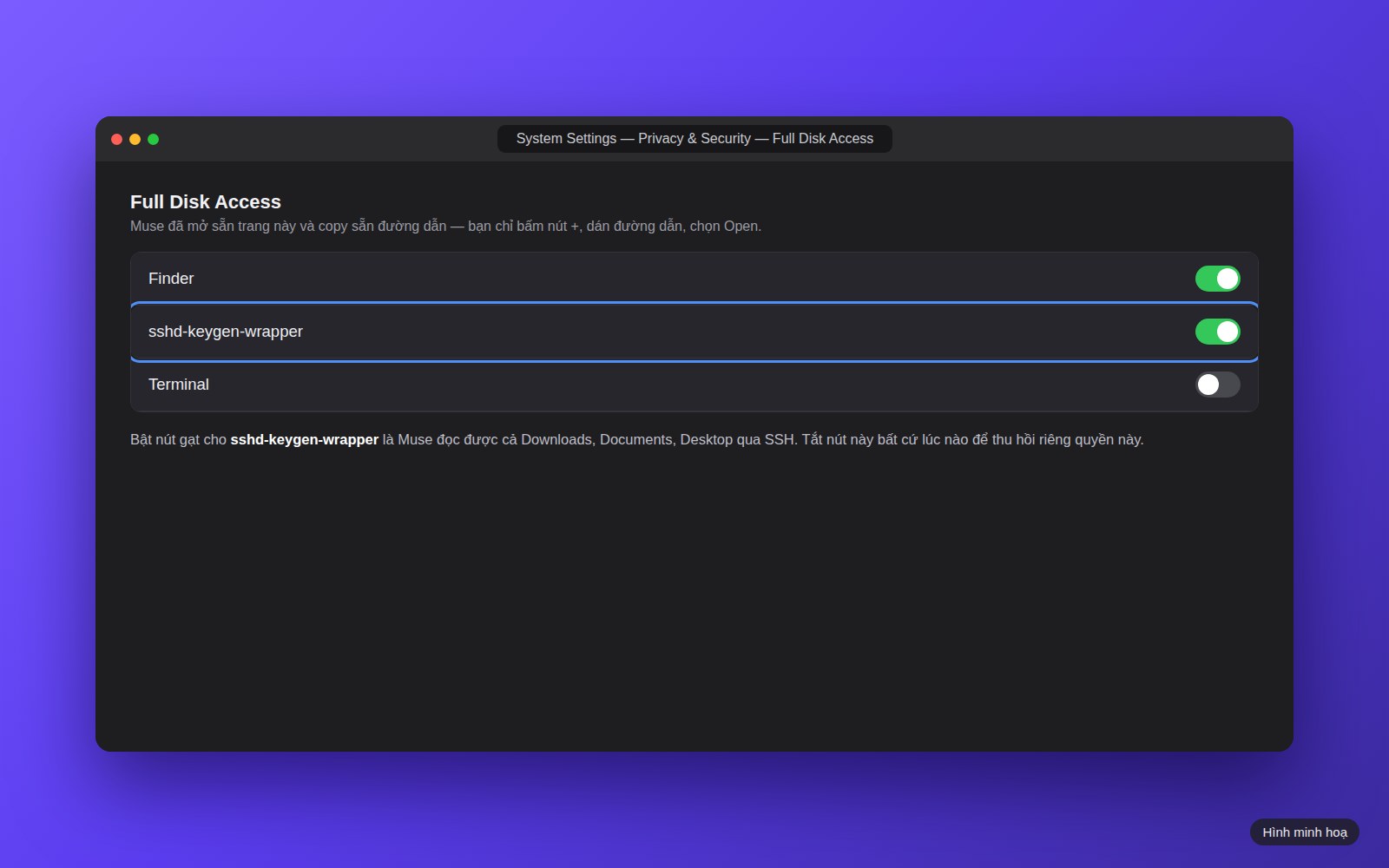
- Muse tự mở sẵn trang System Settings → Privacy & Security → Full Disk Access và copy sẵn đường dẫn cần thêm — bạn chỉ bấm nút +, dán đường dẫn, chọn Open, rồi bật nút gạt cho sshd-keygen-wrapper.
- Xong bước này, Muse qua SSH đọc được cả Downloads, Documents, Desktop và các ổ gắn ngoài — đủ để tự cài đặt, render, chép file.
 prompt 2 — full disk access
Làm tiếp bước Full Disk Access trong skill Muse Terminal Connector, để bạn đọc được cả các thư mục Downloads, Documents, Desktop trên Mac của tôi qua SSH. Mở sẵn trang cài đặt và copy sẵn đường dẫn như skill hướng dẫn, rồi chỉ cho tôi từng click cần bấm, mỗi lần một bước.6Bước 6: Kiểm tra kết nối khi cần
- Bất cứ lúc nào thấy lạ, dán Prompt 3 để Muse tự kiểm tra.
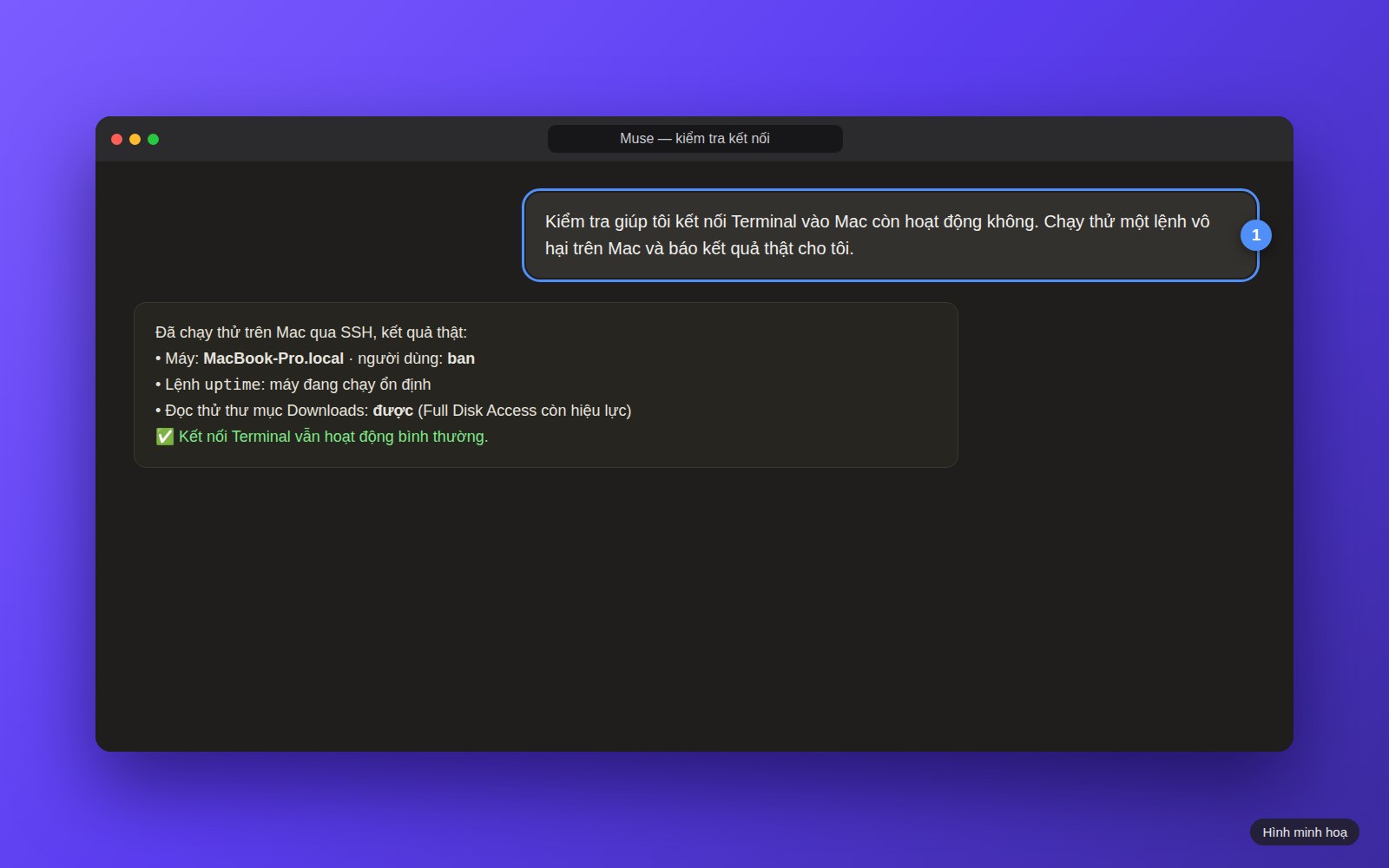
- Muse chạy thử một lệnh vô hại trên Mac (ví dụ uptime) và báo kết quả thật: máy nào, quyền đọc thư mục còn không.
- Kẹt ở bất kỳ bước nào, cứ nhắn “tôi đang kẹt ở bước này” kèm ảnh chụp màn hình — Muse hướng dẫn tiếp từng bước.
 prompt 3 — kiểm tra
Kiểm tra giúp tôi kết nối Terminal vào Mac còn hoạt động không. Chạy thử một lệnh vô hại trên Mac và báo kết quả thật cho tôi.7Bước 7: Thu hồi quyền khi không muốn dùng nữa
- Dán câu lệnh thu hồi dưới đây, Muse hướng dẫn từng bước và tự kiểm tra lại để xác nhận mình không còn vào được nữa.
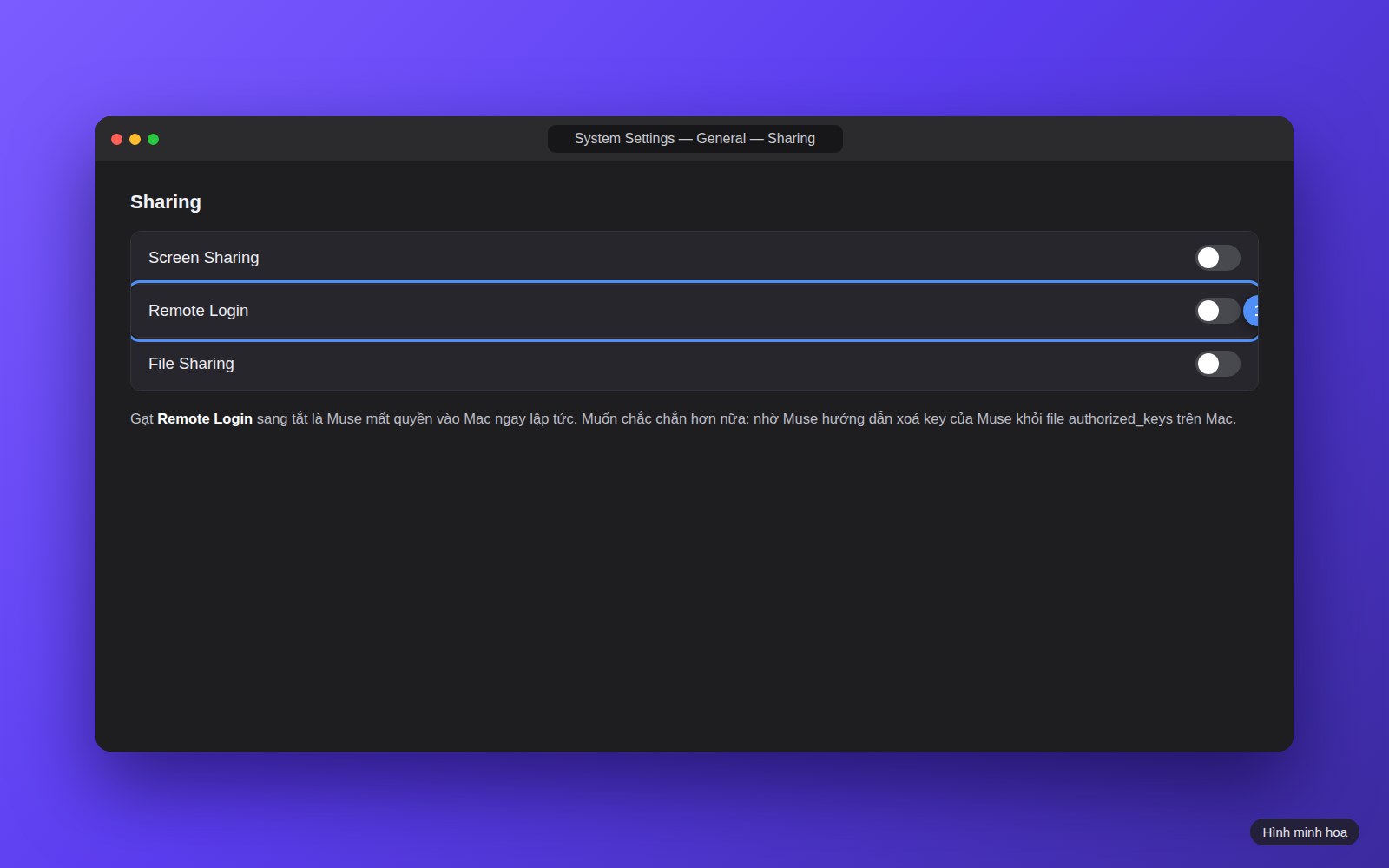
- Cách nhanh nhất tự làm: mở System Settings → General → Sharing, gạt Remote Login sang tắt.
- Muốn gỡ sâu hơn: xoá key của Muse khỏi file authorized_keys trên Mac và tắt nút gạt Full Disk Access ở bước 5.
 prompt — thu hồi quyền
Thu hồi quyền chạy Terminal trên Mac mà tôi đã cấp cho bạn theo skill Muse Terminal Connector: hướng dẫn tôi tắt Remote Login và xoá key của bạn khỏi Mac, từng bước đơn giản, rồi kiểm tra lại và xác nhận là bạn không còn vào được nữa.
Ảnh trong bài là hình minh hoạ theo đúng thao tác thật, giao diện thật có thể khác đôi chút.

 MB
Mời Kiên cốc cà phê
MB Bank · LE TRONG KIEN
005006007